



Akismet Anti-Spamの設定方法【WordPressプラグイン】
サイトの記事数が増えていくと、困ることが起こります。
それは、迷惑なスパムコメント。
記事に合わない広告・誹謗中傷コメントなどを放置したままだとサイトの質が問われてしまいますから、何らかの対策を打ちたいところですが…。
一つ一つ手動で対応するのは手間がかかりますし、そもそもそんな時間があるならコンテンツ作成に使いたいですよね。
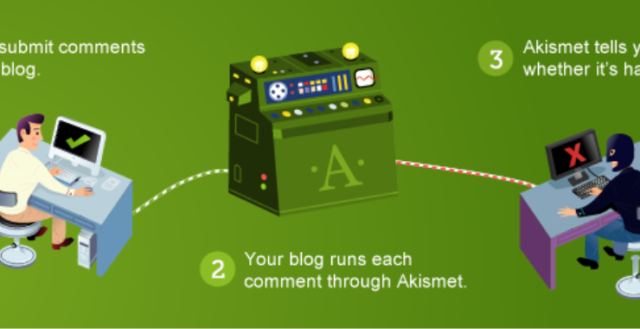
Akismet Anti-Spamは、そんなスパムコメントを自動的にフィルターにかけ、スパムと判断したものをブロック(隔離)してくれる、非常に優れた無料プラグインです。
WordPressに最初から搭載されているので、あとは設定するだけでOK。
解説の通り操作すれば簡単に終わります。
WordPressを始めたら、記事を書く前に必ず設定しておきましょう。
※公式サイトはこちら
Akismet Anti-Spamの設定方法【WordPressプラグイン】
Akismet Anti-Spamの設定方法を画像付きで解説していきます。
- Akismet Anti-Spamの有効化
- ユーザー登録
- APIキーの取得・有効化
手順は大きく分けて3ステップ。
所要時間は5分~10分程度です。
Akismet Anti-Spamの有効化
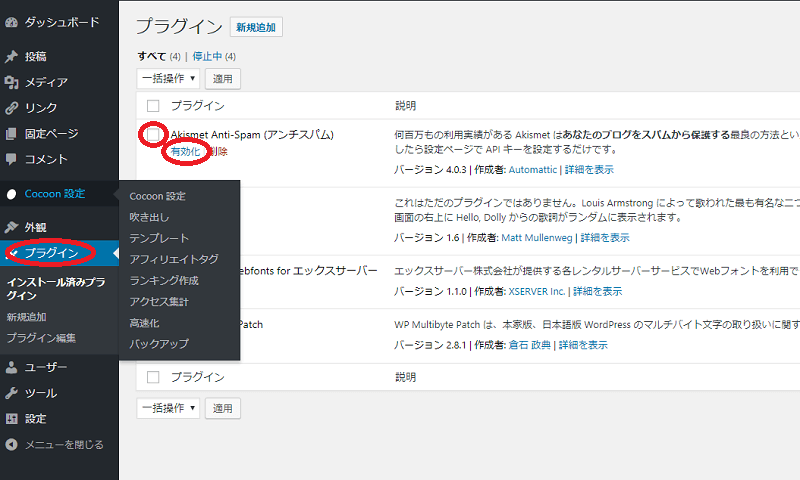
まずWordPressの管理画面から「プラグイン」をクリック。
プラグイン一覧が出てくるので「Akismet Anti-Spam(アンチスパム)」にチェックを入れ、「有効化」をクリック。
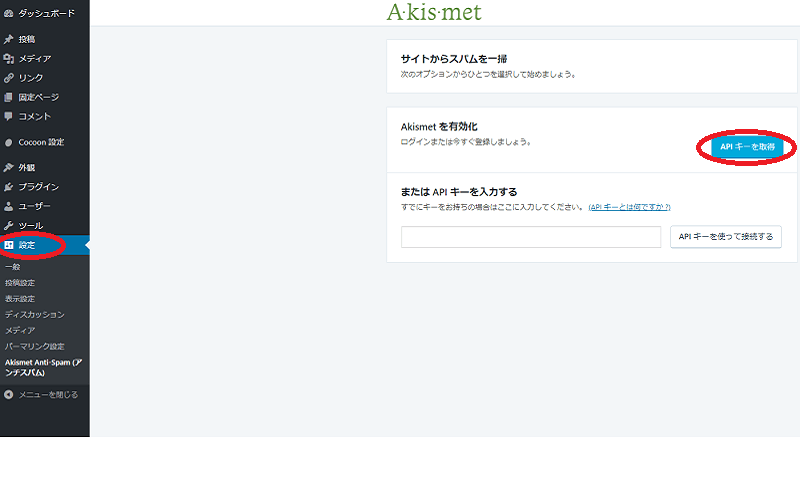
「Akismetアカウントを設定」をクリック。
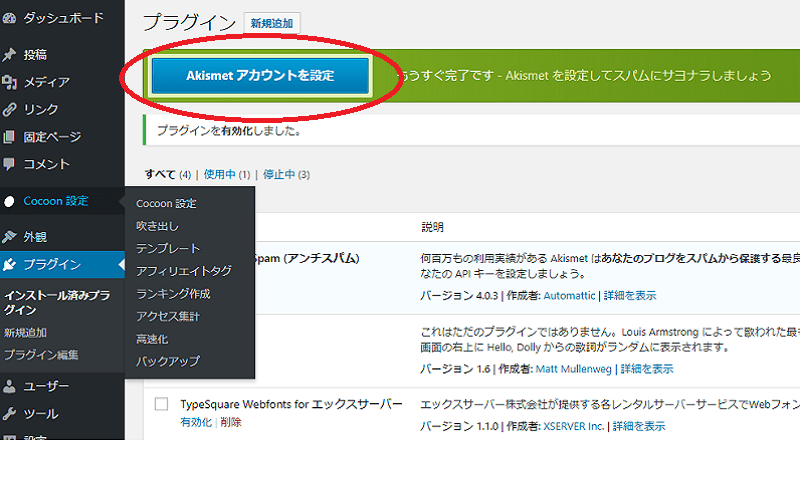
「APIキーを取得」をクリック。
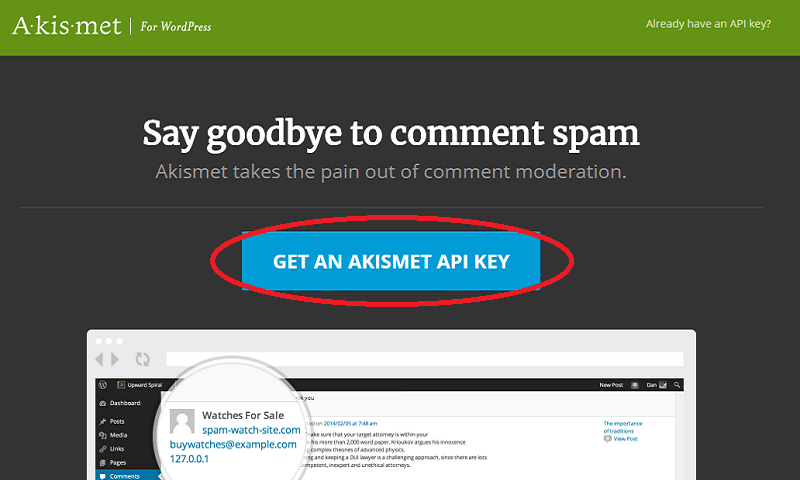
続いて「GET AN AKISMET API KEY」をクリックしましょう。
ユーザー登録
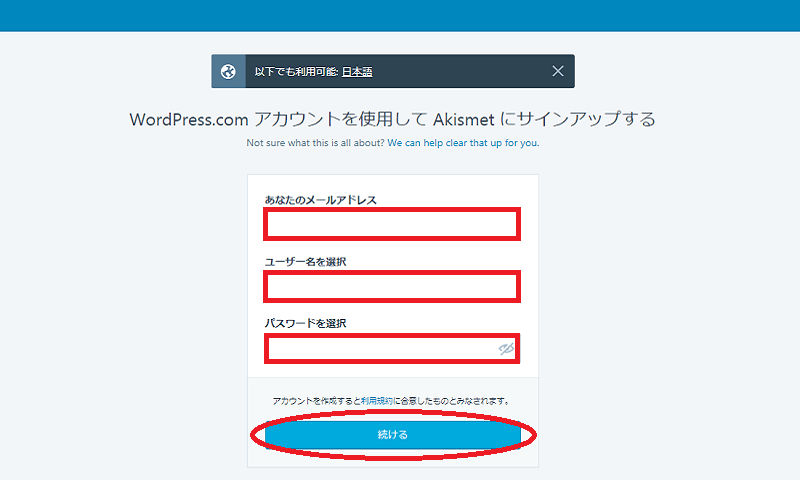
「メールアドレス」「ユーザー名」「パスワード」を入力し、続けるをクリック。
※ユーザー名とパスワードは任意のもので構いません
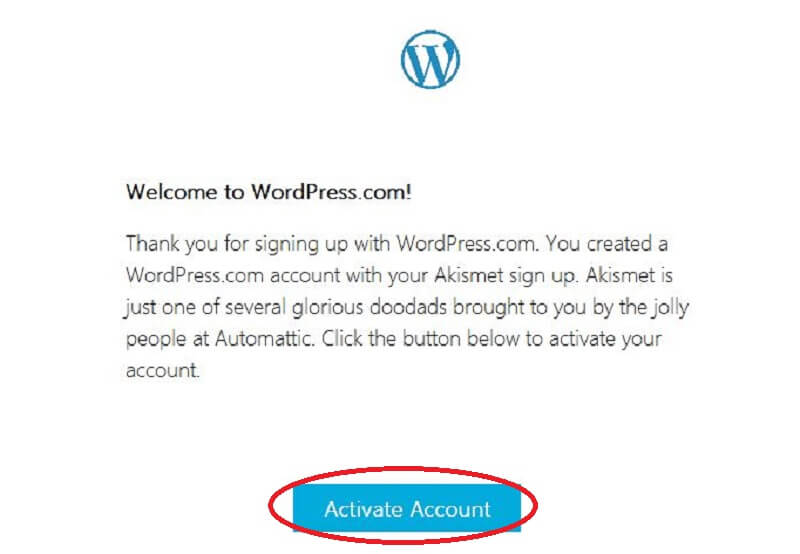
届いたメールの「Activate Account」をクリック。
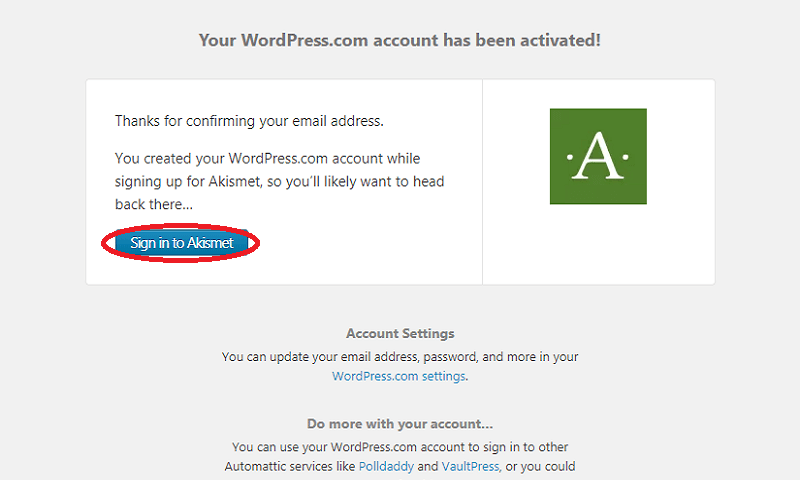
ブラウザが開くので「Sign in to Akismet」をクリックしてログイン。
APIキーの取得・有効化
一番左「Personal」の「Add Personal Subscription」をクリック。
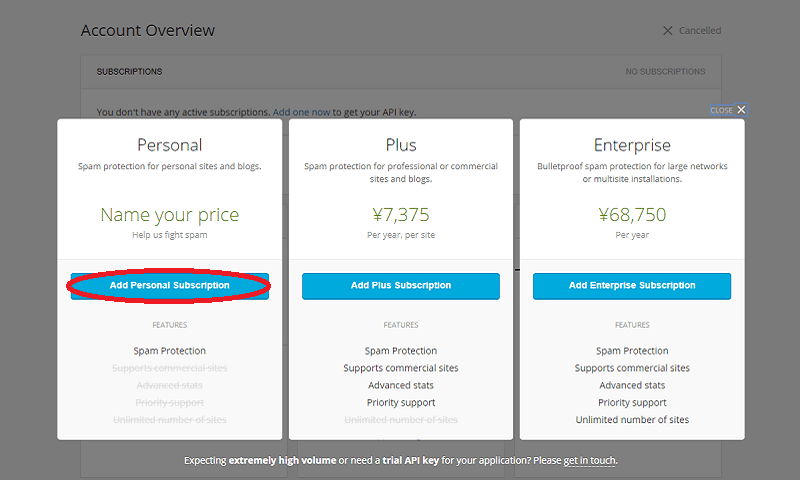
寄付金の額を尋ねられるので、0円が良い人はスライダーを一番左までスライドさせましょう。
※名前などの入力欄が出ても入力する必要はありません
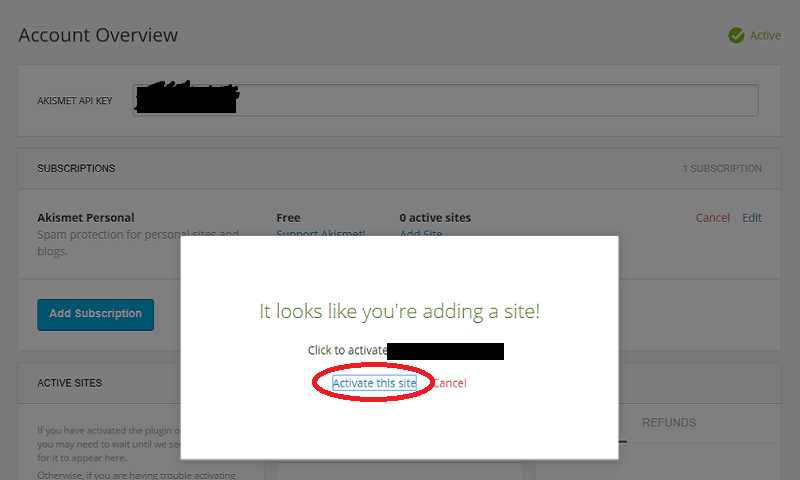
「Create Subscription」をクリックして下記画面を出し、「ACTIVATE this site」をクリック。
以上で設定は完了です。
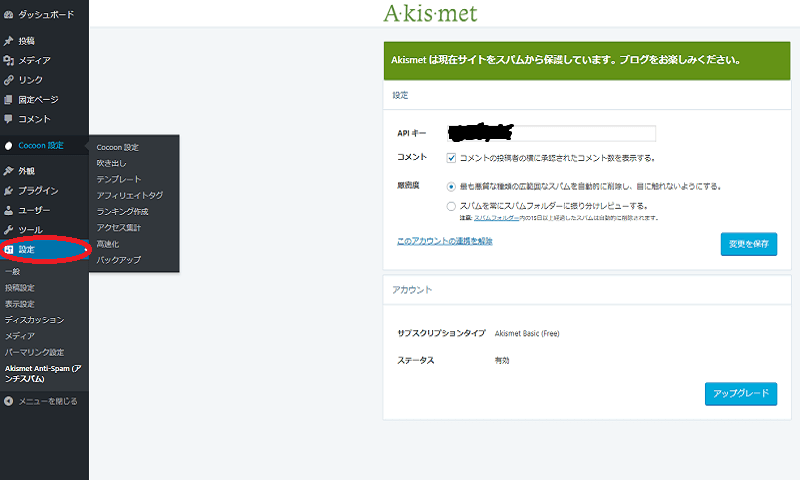
ダッシュボード「設定」から確認して「保護しています」と書いてあればOK。
Akismet Anti-Spamの設定 最後に
Akismet Anti-Spamの設定画面は頻繁に変わりますが、基本的な流れは同じなので、それほど混乱することは無いと思います。
WordPressが認めた無料プラグイン「Akismet Anti-Spam」は非常に優秀なツールです。
忘れずに設定を行い、スパムコメントから身を守りましょう。
※ワードプレスの導入方法については↓


 Audible(オーディブル)
 Hulu(フールー)
  Kindle Unlimited(キンドル アンリミテッド)